Les balises d’acheminement permettent de filtrer les options d’acheminement pour les références en statut En attente d’acheminement. Les balises apparaissent uniquement si votre administrateur Novari eRequest les a créées et attribuées.
Accéder aux balises
- Ouvrez une référence au statut En attente d’acheminement.
- Développez l’accordéon Acheminement (par exemple, Acheminement centralisé).
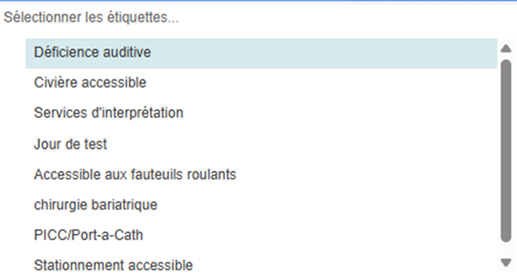
- L’écran affiche Sélectionner des balises… et une colonne Balises lorsque des balises existent.
Façons de filtrer par balises
- Faire défiler et sélectionner des balises
- Cliquez sur Sélectionner des balises….
- Choisissez les balises une à une dans la liste.
- Les balises sélectionnées apparaissent dans la zone et sont retirées de la liste.
- Supprimez une balise en sélectionnant son x.
- Rechercher des balises
- Cliquez sur Sélectionner des balises….
- Saisissez des lettres pour filtrer les options.
- Sélectionnez les balises souhaitées dans les résultats filtrés.
- Sélectionner à partir de la colonne Balises
- Cliquez directement sur une balise à côté d’un emplacement dans la colonne Balises.
- La balise est automatiquement ajoutée à Sélectionner des balises….
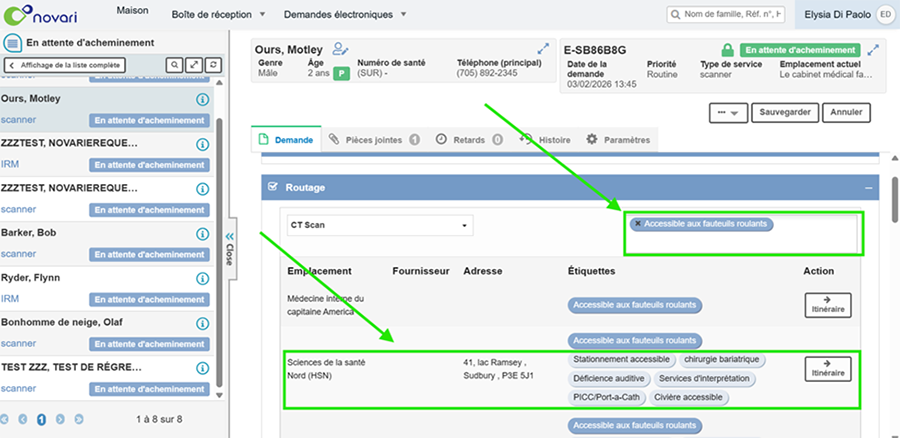
Filtrage avec plusieurs balises
- Vous pouvez sélectionner plusieurs balises.
Les emplacements correspondant à toutes les balises sélectionnées apparaissent en premier, suivis de ceux correspondant à un nombre inférieur.