Passer au contenu principal
ONE Help Centre

Premiers pas et navigation

Utilisez ce guide pour effectuer les tâches quotidiennes dans le pôle d’admission centralisée (Pôle AC). Il explique comment vous connecter, trouver du travail, examiner les références et gérer les exceptions courantes.

Accès et connexion

Le Pôle AC est accessible par navigateur. Aucune installation n’est requise.

  1. Ouvrez un navigateur (Chrome, Edge ou Firefox).
  2. Accédez à l’URL du site.
  3. Ajoutez la page à vos favoris si vous l’utilisez souvent.
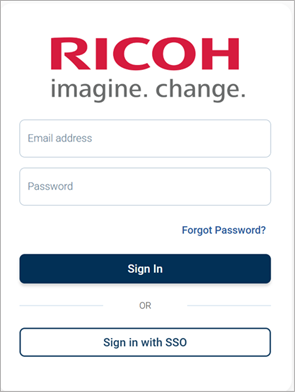
  4. Saisissez votre adresse électronique et votre mot de passe, puis sélectionnez Se connecter.
Exemple de page de connexion avec champs courriel et mot de passe
Page de connexion

Réinitialisation du mot de passe (Mot de passe oublié?)

Utilisez cette option si vous avez déjà un compte Pôle AC.

  1. Sur la page de connexion, sélectionnez Mot de passe oublié?
  2. Saisissez l’adresse électronique associée à votre compte Pôle AC.
  3. Ouvrez le courriel de réinitialisation du mot de passe et suivez les instructions.

Aide relative au compte (service d’assistance)

Communiquez avec le service d’assistance si vous :

  • Ne pouvez pas vous connecter.
  • Ne pouvez pas accéder à une file d’attente ou à un onglet nécessaire.
  • Ne recevez pas les courriels d’activation ou de réinitialisation.
  • Rencontrez des erreurs système qui vous empêchent de travailler.

Courriel : CentralIntakeHub@ricohcloud.ca

Téléphone : +1 (866) 931-8416

Aperçu du tableau de bord

Après la connexion, le Pôle AC ouvre le tableau de bord. Utilisez-le pour :

  • Visualiser la charge de travail en un coup d’œil.
  • Ouvrir les files d’attente (listes de travail).
  • Accéder directement à une référence.

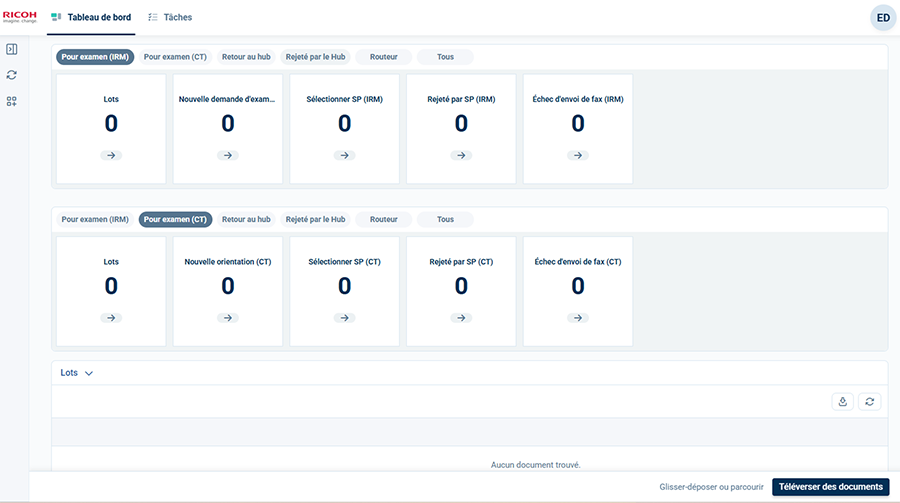
Dans le tableau de bord, vous verrez

Une barre de navigation supérieure (Tableau de bord, Tâches, Documents).

  • Des onglets de flux de travail (par exemple, Pour examen, Retour au pôle, Acheminé, Tous).
  • Des tuiles de flux de travail (files d’attente avec nombre de références).
  • Des graphiques/widgets (si activés).

Conseil : Utilisez le tableau de bord pour une vue globale de la charge de travail. Utilisez la fonction Tâches pour accéder à une liste de travail ciblée.

Capture d'écran d'un tableau de bord logiciel affichant des fonctions de navigation et de gestion des tâches. Comprend une barre de navigation supérieure, une navigation latérale gauche, des onglets pour les files d'attente et les listes, ainsi qu'un tableau détaillé indiquant les identifiants des tâches, les descriptions, les statuts et les affectations des utilisateurs avec des indicateurs de statut codés par couleur.
Tableau de bord avec barre de navigation supérieure, onglets, files d’attente, listes, menu utilisateur, navigation latérale gauche et accès rapide aux files d’attente et aux listes

Traitement des références

Utilisez les onglets de flux de travail pour trouver la file d’attente appropriée.

Onglets de flux de travail courants

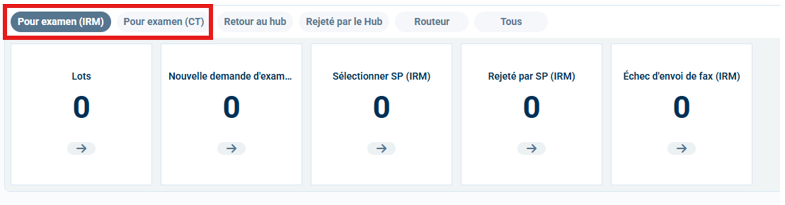
Onglet Pour examen (IRM/TDM)

Le Pôle AC envoie les références ici une fois les vérifications automatisées terminées, lorsqu’une intervention humaine est requise pour confirmer ou corriger des éléments.

Dans cet onglet, vous pouvez voir les files d’attente suivantes :

  • Examen des lots [Batches]
    Examiner et corriger la manière dont le système a fractionné une télécopie contenant plusieurs références.

Sélectionnez une file d’attente/tuile pour ouvrir la liste de travail.

Capture d'écran du tableau de bord montrant l'état des lots dans le processus d'examen médical avec cinq encadrés libellés : « Lots », « Nouvelle référence (IRM) », « Sélection du fournisseur de services (IRM) », « Rejeté par le fournisseur de services (IRM) » et « Échec d'envoi par télécopie (IRM) ». Chaque encadré utilise du texte et des icônes bleus pour indiquer le nombre de cas à différentes étapes, mettant en évidence la progression du flux de travail et les problèmes comme les échecs d'envoi par télécopie.
Menu de l’onglet Examen

Références verrouillées

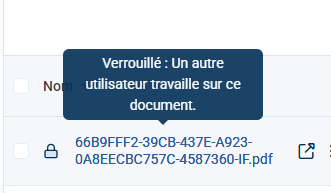
Vous pouvez voir une icône de verrou lorsqu’un autre utilisateur a ouvert la référence.

Ce que vous pouvez faire

  • Survolez le nom du fichier pour afficher le message de verrouillage.
  • Ouvrez la référence en mode lecture seule.
  • Si votre rôle le permet, sélectionnez Retirer le verrou pour reprendre la référence.
Capture d'écran d'une interface de sélection de fichiers montrant deux fichiers sous la catégorie « Sélection du fournisseur de services (IRM) ». Un fichier est verrouillé avec une info-bulle indiquant « Verrouillé : un autre utilisateur travaille sur ce document », et l'autre est un fichier image déverrouillé nommé
Icône de référence verrouillée

Utilisez Retirer le verrou uniquement si vous devez poursuivre le travail et que vous ne pouvez pas joindre l’utilisateur qui détient le verrou.

Capture d'écran d'une interface logicielle affichant une notification de dossier verrouillé avec texte rouge et encadré rouge. Le message indique le mode lecture seule, l'adresse électronique du détenteur du verrou et une durée de verrouillage de 20 minutes, avec un bouton « Retirer le verrou » à droite.
Bouton d’icône Retirer le verrou

Examen des lots (fractionnement des télécopies contenant plusieurs références)

  1. Ouvrez Examen des lots [Batches].
  2. Confirmez que le système a correctement fractionné :
    • Les bonnes pages sont regroupées.
    • Chaque référence correspond au bon patient.
    • Aucune page n’est manquante ou associée à la mauvaise référence.
  3. Corrigez les erreurs en déplaçant les pages vers la bonne référence (glissez-déposez).
  4. Sélectionnez Soumettre le lot.

Haut de page ↑

Examen des nouvelles références [New Referral]

Utilisez cette file d’attente pour confirmer que le Pôle AC a correctement saisi la référence.

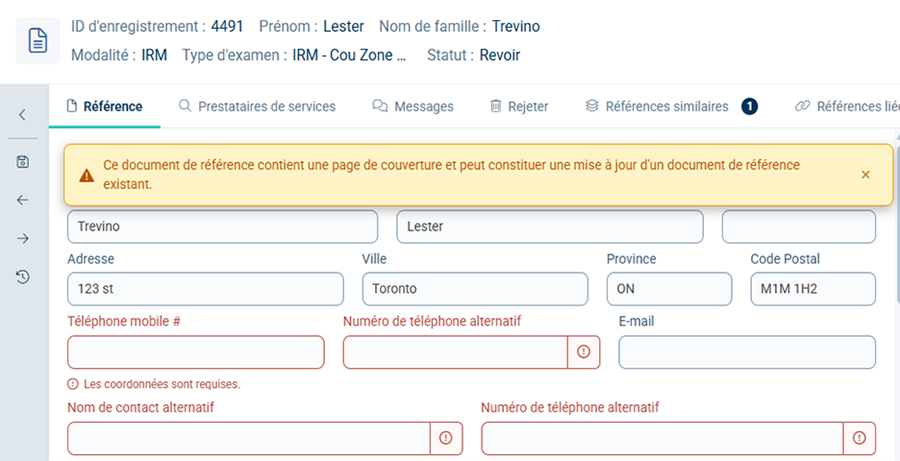
Le Pôle AC peut mettre en évidence certains champs lorsqu’il ne peut pas lire clairement la télécopie (par exemple, écriture illisible ou mauvaise qualité d’image). Vous devez confirmer ces champs.

  1. Ouvrez Examen des nouvelles références.
  2. Comparez les champs extraits avec l’image de la télécopie.
  3. Corrigez les champs erronés ou incomplets.
  4. Sélectionnez Soumettre pour faire passer la référence à l’étape suivante (généralement Sélection du fournisseur de services [Select SP]).

Important : Les champs nécessitant une vérification ne sont pas équivalents à une référence incomplète. Si des renseignements requis sont manquants, vous devez rejeter la référence (voir Rejeter une référence).

Capture d'écran d'un formulaire de référence médicale présentant les données démographiques d'un patient, y compris les coordonnées, l'identité de genre et les mesures physiques. Des icônes d'avertissement rouges mettent en évidence les renseignements manquants ou requis, avec une barre latérale affichant des options de navigation et une carte Santé Ontario partielle à droite.
Nouvel onglet de référence ouvert

Haut de page ↑

Rejeter une reference

Rejetez une référence lorsque vous ne pouvez pas la traiter (par exemple, référence incomplète, doublon confirmé ou demande non prise en charge).

Motifs de rejet courants

  • Référence incomplète (renseignements requis manquants)
  • Référence en double (signalée par le système et confirmée par le personnel)
  • Demande incorrecte ou non prise en charge

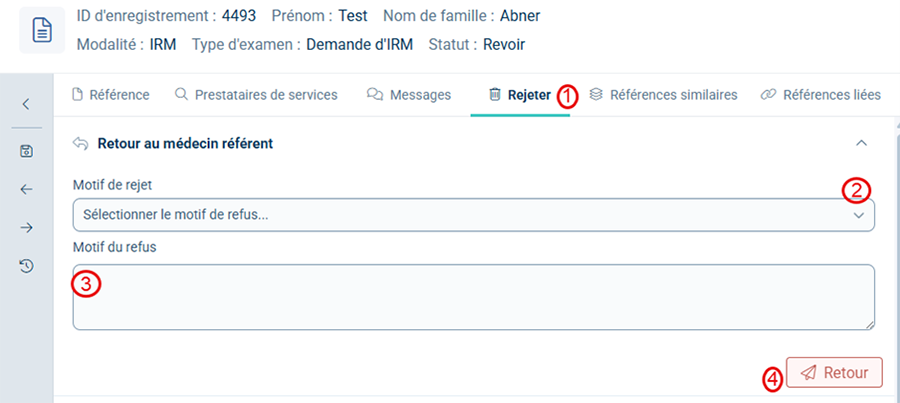
Pour rejeter

  1. Ouvrez la référence.
  2. Allez à Rejeter.
  3. Sélectionnez un motif de rejet. Ajoutez des précisions au besoin.
  4. Sélectionnez Retour pour renvoyer la référence au fournisseur prescripteur par télécopie.
Capture d'écran d'un système de référence médicale montrant une demande d'IRM cérébrale rejetée pour un patient. L'onglet de rejet met en évidence une demande en double reçue avec date et heure, avec des options pour retourner la demande au professionnel prescripteur.
Processus de rejet d’une référence, instructions étape par étape numérotées

Haut de page ↑

Références similaires (vérification des doublons)

Utilisez cet onglet pour examiner les doublons potentiels signalés par le système.

  1. Avec la référence ouverte, sélectionnez Références similaires.
  2. Ouvrez une correspondance potentielle :
    • Sélectionnez Afficher le document pour l’ouvrir dans un nouvel onglet, ou
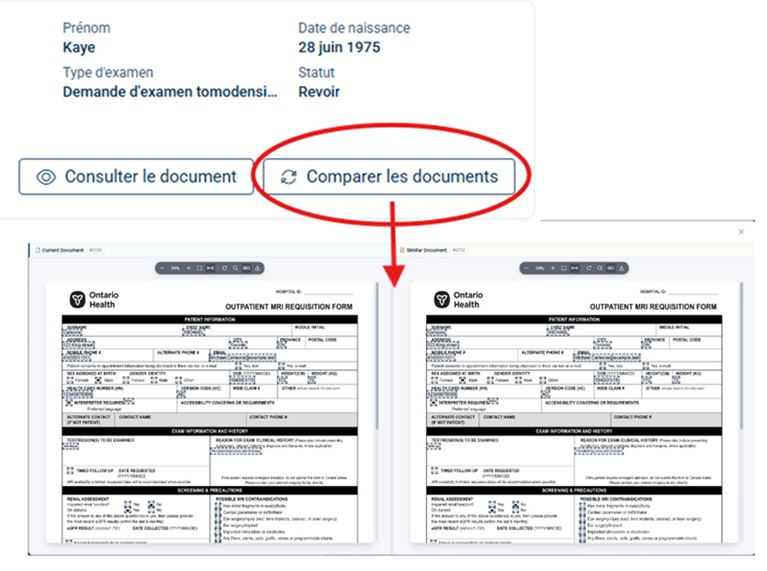
    • Sélectionnez Comparer les documents pour comparer côte à côte.
  3. Déterminez si la référence est véritablement un doublon.
  4. Si c’est le cas, rejetez la référence appropriée à l’aide de Rejeter.
    • En règle générale, conservez la référence déjà traitée et rejetez la plus récente.

Conseil : Vérifiez les numéros de document dans l’outil d’affichage afin de rejeter la bonne référence.

Capture d'écran d'un outil de comparaison de documents affichant côte à côte deux versions d'un « Formulaire de demande d'IRM en consultation externe » de Santé Ontario. Les deux formulaires contiennent des champs d'information sur le patient, des détails d'examen et des précautions de dépistage, avec de légères différences textuelles mises en évidence pour examen.
Comparer des références similaires afin d’éviter les doublons

Haut de page ↑

Défilement synchronisé (dans Comparer les documents)

Utilisez cette fonction pour faire défiler les deux références simultanément lors de la comparaison des données.

  1. Dans l’affichage de comparaison, sélectionnez Données du formulaire.
  2. Activez Défilement synchronisé Bouton de défilement synchronisé.

Haut de page ↑

Références liées (fractionnement ou liaison)

Utilisez cet onglet lorsqu’une télécopie contient plusieurs scénarios de référence, par exemple :

  • Plusieurs examens devant être dirigés vers différents sites
  • Des références à fractionner en éléments de travail distincts
  • Une référence « parent » devant suivre plusieurs références « enfants »

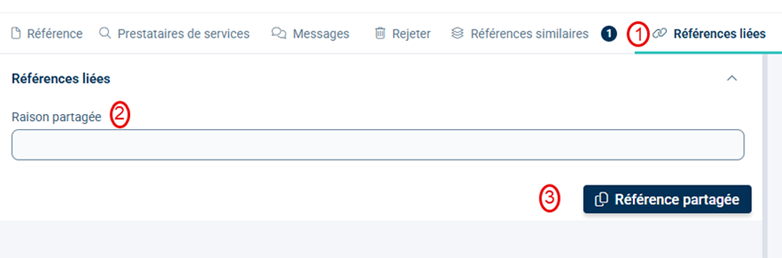
Pour fractionner une référence

  1. Ouvrez la référence.
  2. Sélectionnez Références liées. Saisissez une raison de fractionnement claire (par exemple : « Fractionnement des examens IRM vers différents sites »).
  3. Sélectionnez Fractionner la référence.

Le Pôle AC crée une nouvelle référence liée et l’envoie vers Examen des nouvelles références [New Referral] pour examen et acheminement.

Capture d'écran d'une interface logicielle médicale montrant un onglet « Références liées » avec un champ de texte intitulé « Raison du fractionnement » contenant l'entrée « Fractionnement de l'examen IRM pour la partie inférieure du corps ». Un bouton bleu « Fractionner la référence » est situé sous le champ, indiquant la fonction de division d'une référence selon la raison fournie.
Onglet Références liées avec étapes mises en évidence

Haut de page ↑

Sélection du fournisseur de services [Select SP]

Utilisez cette file d’attente pour confirmer ou modifier le site d’imagerie recommandé avant d’envoyer la référence.

  1. Ouvrez Sélection du fournisseur de services [Select SP].
  2. Sélectionnez une référence dans la liste.
  3. Dans le visualiseur de référence, ouvrez Fournisseurs de services.
  4. Confirmez que le fournisseur recommandé répond aux besoins de la référence (cliniques et logistiques).
  5. Sélectionnez Soumettre pour acheminer la référence.

Remplacer le fournisseur recommandé

Remplacez la recommandation lorsque vous devez choisir un autre site (par exemple, disponibilité du service, spécialisation, accessibilité ou règles opérationnelles d’acheminement).

  1. Dans Fournisseurs de services, sélectionnez le fournisseur souhaité.
  2. Examinez les détails du fournisseur (si le profil s’ouvre).
  3. Sélectionnez Sélectionner le fournisseur pour confirmer votre choix.
  4. Sélectionnez Soumettre pour envoyer la référence.

Remarque : Le fait de sélectionner un fournisseur n’envoie pas la référence. La référence est envoyée uniquement lorsque vous sélectionnez Soumettre.

Filtres des fournisseurs de services

Utilisez les filtres pour restreindre la liste des fournisseurs.

  1. Ouvrez Fournisseurs de services.
  2. Sélectionnez Filtres.
  3. Définissez les filtres requis.
  4. Sélectionnez Appliquer les filtres.

Acheminer vers un autre pôle regional

Utilisez cette option lorsqu’aucun fournisseur approprié dans votre région ne peut effectuer l’examen.

  1. Ouvrez la référence.
  2. Accédez à la section Sélection du site.
  3. Sélectionnez un pôle dans Acheminer vers un pôle régional (Centre, Est, Nord-Est, Nord-Ouest, Toronto, Ouest).
  4. Sélectionnez Soumettre.

Haut de page ↑

Rejeté par le fournisseur (non clinique0 [Rejected by SP]

  1. Cette file contient les références retournées par un fournisseur de services pour des raisons non cliniques (par exemple, service non offert).
  2. Ouvrez la référence depuis Rejeté par le fournisseur [Rejected by SP].
  3. Examinez le motif de rejet.
  4. Sélectionnez un nouveau fournisseur ou acheminez vers un autre pôle (au besoin).
  5. Sélectionnez Soumettre.

Haut de page ↑

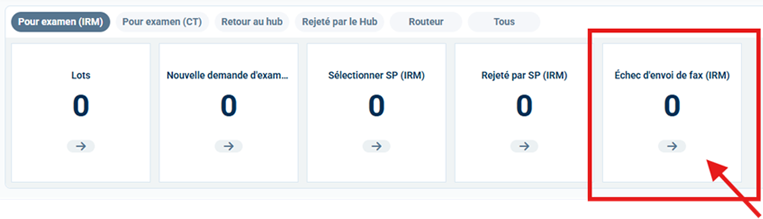
Échec d’envoi par télécopie [Fax Send Failure]

Le système tente automatiquement de renvoyer les télécopies sortantes (jusqu’à 3 tentatives, espacées de 2 minutes). Si l’envoi échoue toujours, le Pôle AC envoie la référence dans cette file.

Capture d'écran du tableau de bord montrant l'état du flux de travail pour les cas d'IRM avec cinq encadrés libellés : Lots, Nouvelle référence , Sélection du fournisseur de services , Rejeté par le fournisseur de services et Échec d'envoi par télécopie. L'encadré Échec d'envoi par télécopie est entouré en rouge avec une flèche rouge. Chaque encadré utilise du texte bleu et inclut une petite icône de flèche, mettant en évidence les indicateurs clés des étapes de traitement.
Vignette d’échec d’envoi par télécopie

Que faire

  • Essayez de renvoyer la télécopie.
  • Vérifiez le numéro de télécopie du destinataire (au besoin).
  • Communiquez avec le destinataire s’il signale des problèmes de télécopie.
  • Sélectionnez un autre fournisseur et réacheminez la référence si nécessaire.

Pour renvoyer

  1. Ouvrez Échec d’envoi par télécopie [Fax Send Failure].
  2. Sélectionnez Renvoyer la télécopie.

Remarque : Après plusieurs échecs, le système peut renvoyer l’élément vers Pour examen [For Review (MRI)] / [For Review (CT)] et vous demander de confirmer le numéro de télécopie ou de réacheminer la référence.

Onglet Retour au pole

Utilisez cet onglet pour consulter les références retournées au pôle par les fournisseurs de services.
Vous pouvez voir :

  • File d’attente non clinique : Retournées pour des raisons non cliniques et nécessitant un réacheminement.
  • Liste clinique / pour information : Retournées pour d’autres raisons (historique/référence).

Utilisez la recherche et les filtres pour trouver la référence souhaitée.

Haut de page ↑

Onglet Rejeté par le pole

Utilisez cet onglet pour consulter les références rejetées par le pôle (automatiquement ou manuellement).

Les listes peuvent inclure :

  • Rejet automatique
  • Incomplet
  • Autres (doublons, mauvaise modalité, pas une référence, etc.)

Onglet Acheminé

Utilisez cet onglet pour consulter les références que le système a envoyées avec succès :

  • Vers un fournisseur de services.
  • Vers un autre pôle régional.

Haut de page ↑

Référence : Tous les onglets et listes

Utilisez cet onglet pour effectuer des recherches étendues dans différents statuts et catégories.

Recherche

Utilisez la barre de recherche pour trouver une référence dans la file d’attente ou la liste affichée.

  1. Saisissez le texte de recherche.
  2. Sélectionnez la loupe ou appuyez sur Entrée.
  3. Effacez la recherche en sélectionnant X.

Conseil : Utilisez un astérisque (*) comme caractère générique. Exemple : ref* permet de trouver « référence », « référencement », etc.

Filtres de colonnes

  • Saisissez une valeur dans Valeur du filtre, puis sélectionnez Appliquer le filtre.
  • Triez les résultats par ordre croissant ou décroissant à partir du menu de la colonne.

Historique des documents

  1. Utilisez l’historique des documents pour consulter les actions effectuées sur une référence.
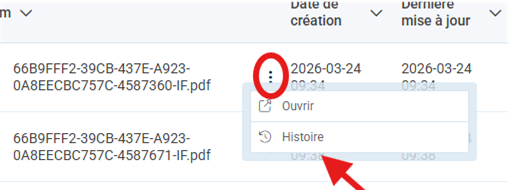
  2. Dans une file d’attente ou une liste, ouvrez le menu à la fin du nom du fichier (trois points).
  3. Sélectionnez Historique des documents.
  4. Filtrez par utilisateur ou par actions système.
  5. Téléchargez le journal au besoin.
Capture d'écran d'une interface de gestion de documents affichant une liste de fichiers PDF avec des colonnes pour la date de création et la date de dernière mise à jour. Chaque ligne comprend le nom du fichier, des horodatages et des interrupteurs, avec un menu contextuel ouvert présentant les options « Ouvrir » et « Historique ». Historique avec une flèche rouge à côté.
Icône du menu Historique des documents

Vérification rapide (avant de soumettre)

Avant de sélectionner Soumettre, vérifiez que :

  • Les champs requis sont remplis.
  • Vos corrections correspondent à la télécopie.
  • Vous avez sélectionné le bon fournisseur ou pôle (le cas échéant).

Glossaire

Utilisez ces termes de manière uniforme lorsque vous travaillez dans le pôle d’admission centralisée.

  • Examen des lots – Étape où vous vérifiez le fractionnement des télécopies contenant plusieurs références
  • Code-barres – Identifiant unique reliant les fils de télécopie entrants et sortants pour une reference
  • Imagerie diagnostique (ID) – Services d’IRM et de TDM à l’étape 1
  • Doublon – Référence correspondant à une référence existante pour le même patient, le même service et dans la période définie
  • Répertoire des services – Données sur les capacités des fournisseurs, incluant les sites d’IRM/TDM, les modalités et les examens spécialisés
  • Formulaire de référence normalisé (FRN) – Modèle de formulaire approuvé utilisé pour les références en imagerie diagnostique
  • Pôle d’admission centralisée – Plateforme Ricoh accessible par navigateur utilisée pour recevoir, valider, acheminer et gérer les références IRM et TDM à l’étape 1