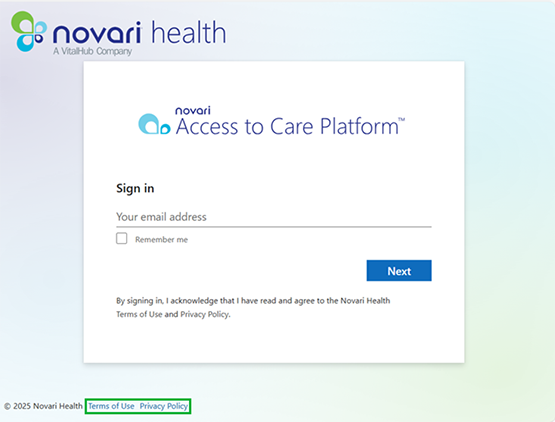
Pour utiliser Novari eRequest, ouvrez une session à l’aide des identifiants fournis par votre organisation.
- Utilisez un navigateur Web pris en charge (Chrome est recommandé, sauf indication contraire de votre organisation).
- Utilisez l’adresse du site fournie par votre organisation.
- Consultez les Conditions d’utilisation et la Politique de confidentialité, situées en bas à gauche de la page de connexion.
- Si votre organisation fournit un raccourci sur le bureau, vous pouvez l’utiliser au lieu de saisir l’adresse.
- Page d’aide pour la connexion Centre de ressources Novari Health .
- Sujets abordés dans cet article
Connexion
- Saisissez votre nom d’utilisateur (habituellement votre adresse électronique).
- Sélectionnez Suivant.
- Sélectionnez un compte local Novari Health OU choisissez un partenaire de connexion dans la liste, si votre organisation a activé cette option.
- Saisissez votre mot de passe et sélectionnez Se connecter.
Remarque : lorsque vous saisissez votre mot de passe, vous pouvez, selon votre navigateur et votre configuration, l’afficher ou le masquer à l’écran.
Si vous oubliez votre mot de passe
- Sur la page de connexion, sélectionnez Mot de passe oublié.
- Suivez les instructions pour demander une réinitialisation du mot de passe.
- Ouvrez le courriel de réinitialisation et cliquez sur le lien.
- Créez et confirmez votre nouveau mot de passe.
- Si vous ne recevez pas le courriel, vérifiez votre dossier de courriels indésirables.
- Si le courriel n’apparaît toujours pas, communiquez avec votre administrateur système ou le soutien local.
Déconnexion
Déconnectez-vous lorsque vous avez terminé votre travail ou lorsque vous quittez votre poste, surtout si vous utilisez un appareil partagé.
- Ouvrez le menu utilisateur.
- Sélectionnez Se déconnecter (ou l’option équivalente affichée dans votre configuration).
Gestion de votre profil utilisateur
Tous les utilisateurs peuvent consulter leur propre profil. Les options affichées et les éléments modifiables dépendent de votre rôle et de la configuration de votre organisation.

Ouvrir votre profil
- Ouvrez le menu utilisateur.
- Sélectionnez Profil utilisateur.
Ce que vous pourriez voir dans votre profil
- Détails de la personne
- Détails du compte
- Paramètres utilisateur eRequest
Détails de la personne
Le contenu affiché dépend de votre rôle et de la configuration locale.
Vous pouvez :
- consulter votre nom et vos coordonnées
- mettre à jour vos coordonnées, comme le numéro de téléphone ou le poste
Remarque : certains renseignements peuvent être en lecture seule et ne peuvent être modifiés que par un administrateur.
Détails du compte
À partir de la section des détails du compte, vous pourriez être en mesure de :
- voir votre dernière connexion
- consulter vos rôles attribués
- voir si une option de connexion partenaire est active
- voir si vous êtes identifié comme dépositaire de renseignements sur la santé
- modifier votre mot de passe
Paramètres utilisateur eRequest
Remarque : ces options s’affichent uniquement si votre rôle et votre configuration incluent les paramètres utilisateur eRequest.
Si ces paramètres sont activés pour votre compte, vous pourriez être en mesure de :
- activer ou désactiver l’affichage côte à côte
- activer le retour automatique à la boîte de reception
- gérer les modèles de télécopie (par exemple, ajouter, renommer ou mettre à jour des modèles)
- Si vous ne voyez pas ces options, il est possible que votre rôle ou votre configuration ne les inclue pas. Communiquez avec votre administrateur système si vous pensez devoir y avoir accès.
Aperçu général de Novari eRequest
Dans Novari eRequest, une référence est l’élément qui circule dans le flux de travail. Les références passent par une série d’états à mesure que les tâches sont effectuées. Chaque état détermine où la référence apparaît et quelles actions sont disponibles.
Tableaux de bord
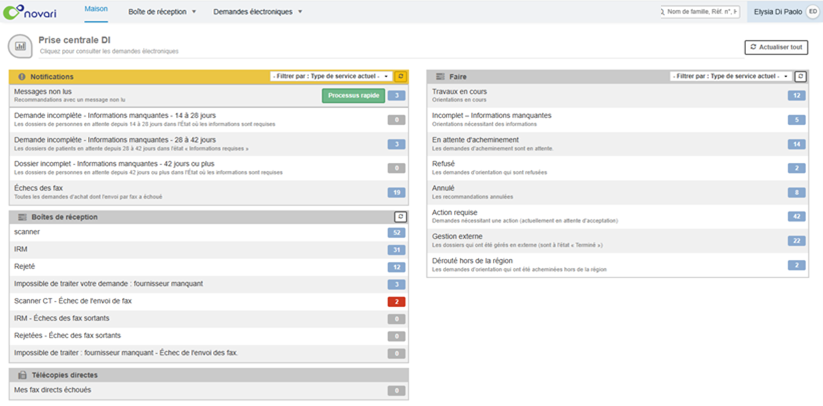
Les tableaux de bord affichent les références pertinentes pour votre rôle. Vous pourriez voir un ou plusieurs onglets de tableau de bord. Ce qui est affiché dépend de vos rôles attribués ainsi que des parcours et services configurés par votre organisation.
Sections
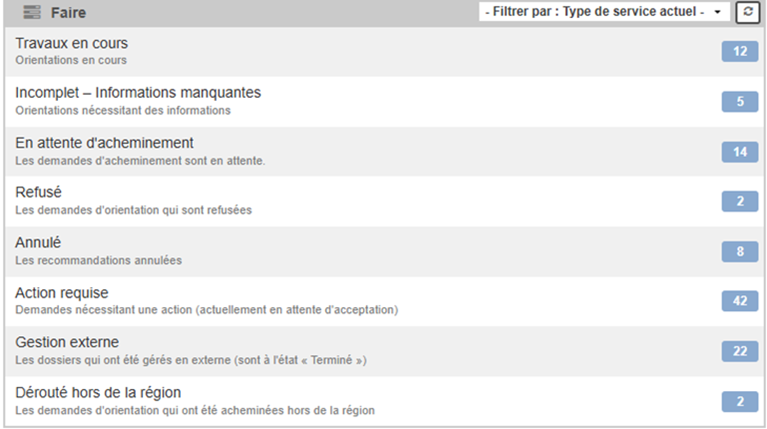
Chaque tableau de bord est divisé en sections. Les sections regroupent les références selon leur état ou l’action requise. Le nombre affiché à côté de chaque section indique combien de références s’y trouvent actuellement.
États de reference
Les états des références indiquent où se situe une référence dans le flux de travail. L’état actuel est affiché près du haut de la référence. Les états permettent de déterminer où une référence apparaît, quelles actions sont possibles et comment les systèmes en aval la traitent.

Verrouillage des références
Lorsque vous ouvrez une référence, le système la verrouille pour éviter des modifications conflictuelles.
- Cadenas vert : vous pouvez modifier la référence.

Cadenas rouge : un autre utilisateur modifie la référence ou Doc AI traite une référence entrante. Vous pouvez uniquement la consulter.

Le système libère le verrou lorsque vous quittez la référence ou après une période d’inactivité.
Une référence est déverrouillée lorsque :
- vous quittez la référence, ou
- une période définie s’écoule sans activité (par exemple, 90 minutes, selon la configuration)
Remarque : si un onglet du navigateur se ferme de façon inattendue, le système libère les verrous inactifs après le délai configuré. Les administrateurs peuvent, au besoin, forcer le déverrouillage selon les procédures locales.
Champs
Les champs contiennent les renseignements sur le patient, les données cliniques et les informations liées au flux de travail nécessaires au traitement d’une référence. Les champs visibles ou modifiables dépendent de votre rôle et de la configuration de votre organisation.
Les champs obligatoires sont indiqués par un astérisque (*). Tous les champs obligatoires doivent être remplis avant que la référence puisse passer à l’état suivant.
Les types de champs courants comprennent :
- champs de texte
- champs de date
- cases à cocher
- listes déroulantes
- sélections Oui/Non
Remarque : si vous n’êtes pas certain de la raison pour laquelle un champ est requis ou de son utilisation, suivez votre processus local ou consultez le guide complet de Novari eRequest.
Accordéons
Les accordéons divisent la référence en sections afin de vous permettre de consulter ou de saisir l’information une section à la fois. Le contenu de chaque accordéon dépend de votre rôle, de l’état actuel de la référence et de la configuration de votre organisation.
Les accordéons peuvent :
- S’ouvrir automatiquement lorsqu’une étape du flux de travail requiert votre attention.
- Se développer ou se réduire lorsqu’ils sont sélectionnés.
- Être en lecture seule si votre rôle ne permet pas la modification.
- Afficher uniquement les champs pertinents à l’étape actuelle du flux de travail de la référence.
Actions
Les actions sont les options permettant de faire progresser la référence dans le flux de travail. Les actions disponibles dépendent de votre rôle, de l’état de la référence, des champs obligatoires ou des approbations requises, ainsi que de la configuration de votre site.
Exemples d’actions courantes :
- Faire passer la référence à l’état suivant.
- Envoyer une communication ou une télécopie.
- Demander des renseignements manquants.
- Consigner un délai.
- Compléter ou fermer la référence, si autorisé.
- Les actions apparaissent près du haut de la référence et évoluent à mesure que celle-ci progresse.
Filtres
Les filtres vous permettent de restreindre la liste des références afin de vous concentrer sur celles qui correspondent à des critères précis, comme l’état, le type de demande, la plage de dates ou l’emplacement.

Créer et enregistrer un filtre
- Dans l’affichage en liste, ouvrez le menu des filtres.
- Sélectionnez les critères souhaités.
- Appliquez le filtre et examinez les résultats.
- Enregistrez le filtre si vous souhaitez le réutiliser et attribuez-lui un nom clair.
Appliquer un filtre enregistré
- Ouvrez le menu des filtres.
- Sélectionnez le filtre enregistré.
- Vérifiez la liste pour vous assurer qu’elle correspond à vos attentes.
Remarque : les filtres enregistrés sont associés à votre compte. Les options de filtrage peuvent varier selon votre rôle et la configuration.
Traitement rapide
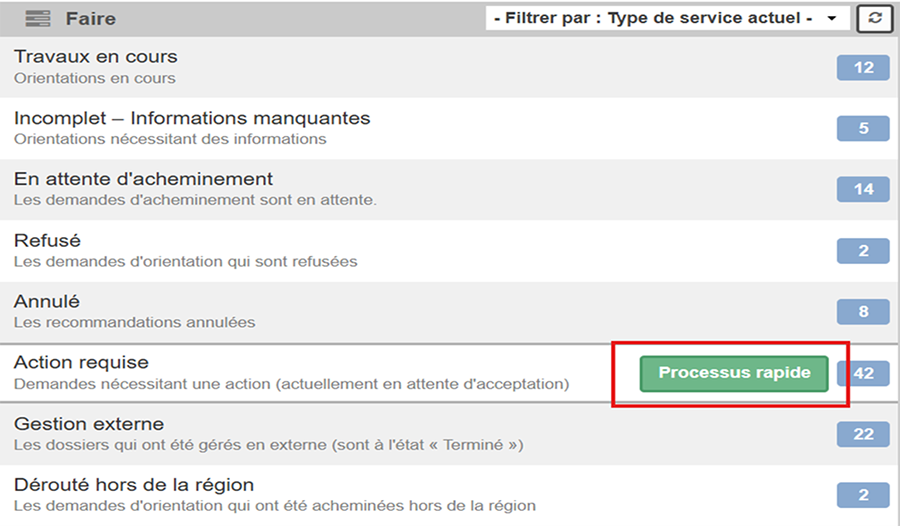
Le traitement rapide vous permet de traiter les références une à une sans revenir à l’affichage en liste après chaque référence.
Lorsque vous utilisez cette fonction, le système :
- Ouvre la référence suivante dans la section.
- Ignore toute référence verrouillée par un autre utilisateur.
- Continue jusqu’à ce qu’il n’y ait plus de références à traiter dans cette section.

Démarrer le traitement rapide
- Ouvrez la section dans laquelle vous souhaitez travailler.
- Sélectionnez l’option pour démarrer le traitement rapide (si elle est activée dans votre configuration).
- Traitez chaque référence au fur et à mesure qu’elle s’affiche.
- Faites progresser la référence ou effectuez l’action requise.
- Quittez le traitement rapide lorsque vous avez terminé.
Discussion
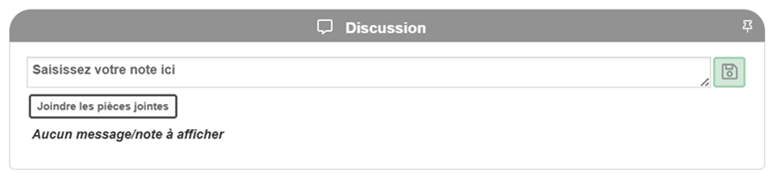
La section Discussion permet aux utilisateurs autorisés de communiquer au sein d’une référence.
Elle peut également servir à communiquer avec le fournisseur référent via le réseau Ocean eReferral.
- Ouvrez la référence.
- Faites défiler jusqu’à la section Discussion en bas de la page.
- Saisissez votre message dans le champ Saisir une note ici (vous pouvez redimensionner ce champ).
- Cliquez sur l’icône verte d’enregistrement.
- Votre note s’affichera avec votre nom d’utilisateur, la date, l’heure et le message.
Remarque : survolez votre note enregistrée et cliquez sur l’icône d’enveloppe pour la marquer comme non lue; une notification s’affichera. L’en-tête Discussion affichera un compteur rouge indiquant les messages non lus.
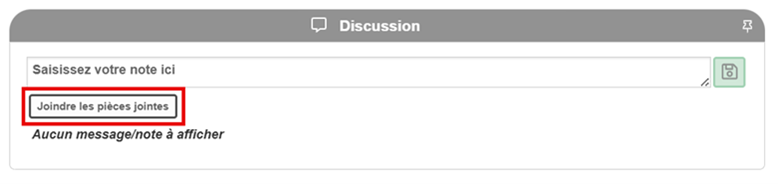
Pièce jointe dans la section Discussion
- Sélectionnez Ajouter une nouvelle pièce jointe.
- Choisissez Téléverser à partir d’un fichier et sélectionnez le fichier à ajouter.
- Le fichier apparaîtra dans l’onglet Pièces jointes ainsi que dans le fil de discussion.
- Ajoutez une note et marquez-la comme non lue si vous souhaitez en informer d’autres utilisateurs.
Demandes externes (boîte de réception)
Une demande externe est une référence qui débute à l’extérieur de Novari eRequest. Les demandes externes peuvent être reçues par télécopie électronique, par référence électronique provenant d’un autre système, ou sous forme de document numérisé ou téléversé.
Remarque : votre organisation peut disposer d’une ou de plusieurs boîtes de réception pour les demandes externes. Chaque boîte de réception affiche des renseignements clés comme le numéro de référence, le niveau d’urgence, la date de la demande et le type de demande.
Traiter une demande externe
Lorsque vous ouvrez une demande externe, vous pouvez examiner les pages et décider des prochaines étapes. Selon votre rôle et votre configuration, vous pourriez être en mesure de :
- Créer une nouvelle référence.
- Associer la demande à une référence existante.
- Déplacer la demande vers une autre boîte de réception.
- Rejeter, ignorer ou marquer la demande comme indésirable.
Actions disponibles pour les demandes externs
Les actions disponibles varient selon la configuration, mais peuvent inclure :
- Mettre à jour le niveau d’urgence.
- Déplacer vers une autre boîte de réception.
- Supprimer des pages.
- Réorganiser les pages.
- Faire pivoter les pages.
- Diviser la demande en plusieurs éléments si elle contient plus d’une reference.
Utilisez ces actions pour organiser la demande avant de créer une référence ou de l’associer à une référence existante.
Créer une référence à partir d’une demande externe
Remarque : les libellés des boutons et les actions disponibles correspondent à l’expérience standard de Novari eRequest. Les options exactes peuvent varier selon votre rôle et la configuration locale.
- Ouvrez la demande externe dans la boîte de réception appropriée.
- Examinez les pages pour confirmer qu’elles appartiennent à la même référence.
- Sélectionnez l’option pour traiter la demande.
- Choisissez l’option permettant de créer une nouvelle eRequest.
- Recherchez et associez le fournisseur demandeur.
- Créez la référence.
- Associez le patient.
- Remplissez tous les champs obligatoires.
- Faites progresser la référence conformément à votre processus local et aux autorisations de votre rôle.
La création d’une référence permet d’intégrer les renseignements externes dans le flux de travail afin qu’ils puissent être acheminés et gérés selon le processus standard.
Rejeter, ignorer ou marquer comme indésirable
Utilisez Rejeter ou Ignorer lorsqu’une demande externe ne peut pas être traitée selon vos critères locaux.
- Ouvrez la demande externe dans la boîte de réception appropriée.
- Sélectionnez l’option pour traiter la demande.
- Choisissez Rejeter ou Ignorer.
- Sélectionnez un motif dans la liste, si requis.
- Confirmez ou mettez à jour les détails de télécopie si demandé.
- Remplissez les champs obligatoires.
- Ajoutez des notes au besoin pour la documentation locale.
- Confirmez l’action.
Remarque : si la demande est marquée comme indésirable, aucun envoi de télécopie de retour n’est effectué. La demande sera alors affichée comme « Ignorée » dans la boîte de réception.
Remarque : les demandes rejetées, ignorées ou supprimées demeurent accessibles pendant une période définie avant d’être retirées des vues filtrées, selon la configuration.
Diviser une demande externe
Utilisez Diviser les pages lorsqu’un document contient plus d’une référence.
- Ouvrez la demande externe.
- Sélectionnez Diviser les pages.
- Saisissez les plages de pages pour chaque référence.
- Confirmez la division.
- Important : veuillez inclure toutes les pages du document original avant de confirmer.
Une fois la division effectuée, chaque nouvelle demande apparaît comme une entrée distincte dans la boîte de réception.
Important : assurez-vous que toutes les pages de la demande originale ont été incluses dans l’une des nouvelles demandes avant de confirmer la division.